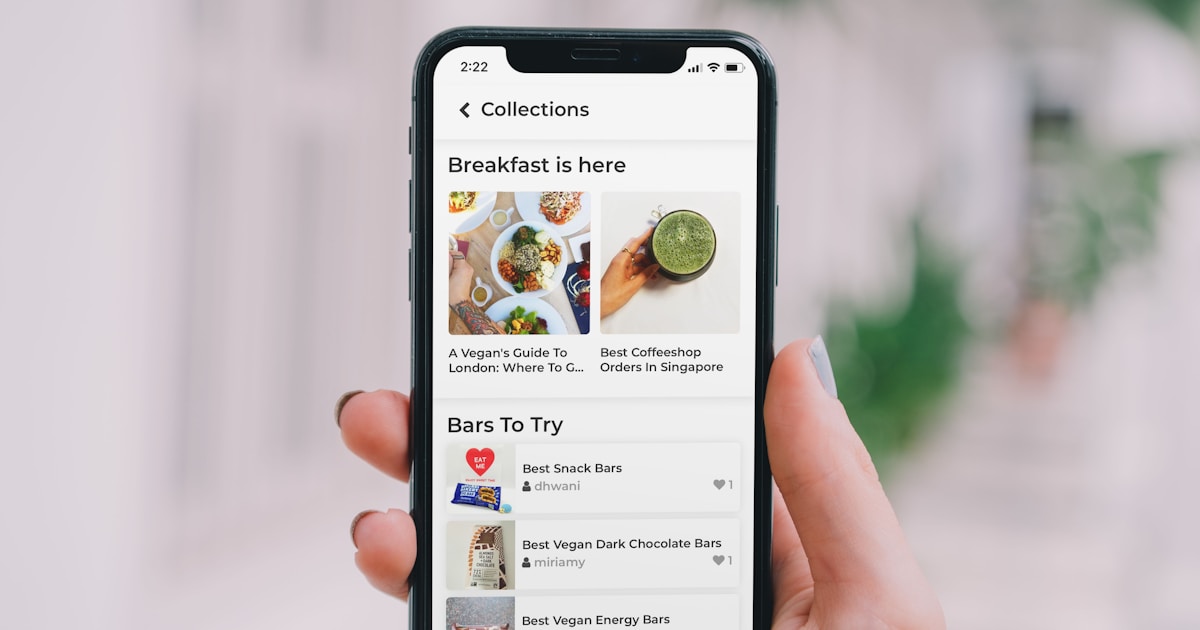
「iPhoneでも格安SIMって使えるの?」「SIMロック解除ってどうやるの?」という疑問にお答えします。iPhoneは格安SIMと相性が良く、適切に設定すれば快適に使えます。この記事ではiPhoneユーザー向けに、格安SIMの選び方から設定手順まで徹底解説します。
iPhoneで格安SIMを使うための前提条件
SIMロック解除が必要な場合
2021年10月以降に販売されたiPhoneはSIMロックがかかっていないため、そのまま格安SIMが使えます。それ以前に購入したiPhoneはSIMロック解除が必要です(各キャリアのサイトまたはApple Storeから無料で手続き可能)。
SIMロックの確認方法
「設定」→「一般」→「情報」→「SIMロック」で確認できます。「SIMロックなし」と表示されればそのまま格安SIMが使えます。
対応SIMサイズ(nanoSIM / eSIM)
| iPhoneの世代 | 対応SIM | eSIM |
|---|---|---|
| iPhone XS / XR以降 | nanoSIM | ✅ 対応 |
| iPhone 13 / 14シリーズ(日本版) | nanoSIM + eSIM | ✅ 対応 |
| iPhone 15 / 16シリーズ(日本版) | eSIMのみ(物理SIMスロットなし) | ✅ 必須 |
iPhone 15以降は日本向けモデルで物理SIMスロットがなくなり、eSIM専用になっています。格安SIMもeSIM対応のキャリアを選ぶ必要があります。
iPhoneに対応している格安SIM一覧
| 格安SIM | iPhone対応 | eSIM対応 | 回線 |
|---|---|---|---|
| IIJmio | ✅ | ✅ | ドコモ / au |
| mineo | ✅ | ✅ | ドコモ / au / ソフトバンク |
| 楽天モバイル | ✅ | ✅ | 楽天(自社) |
| ahamo | ✅ | ✅ | ドコモ |
| LINEMO | ✅ | ✅ | ソフトバンク |
| povo2.0 | ✅ | ✅ | au |
| UQモバイル | ✅ | ✅ | au |
主要な格安SIMはすべてiPhoneに対応しています。iPhone 15以降をお使いの場合はeSIM対応のキャリアを選べば問題ありません。
iPhoneで格安SIMを使う設定手順
物理SIMカードの場合
- 格安SIMのSIMカードが届いたら電源を切る
- SIMピンを使ってSIMトレイを取り出す
- nanoSIMカードをトレイにセットして挿入
- 電源を入れてiPhoneを再起動
- 「設定」→「モバイル通信」→「モバイルデータ通信」でAPN設定を行う
eSIMの場合
- 格安SIMからQRコードをメールで受け取る
- 「設定」→「モバイル通信」→「モバイル通信プランを追加」をタップ
- カメラでQRコードをスキャン
- 「eSIMを追加」→回線名を設定して完了
- APN設定が必要な場合は構成プロファイルをインストール
APN設定の方法
格安SIMごとにAPN設定が異なります。多くの場合は公式サイトから「構成プロファイル」をSafariでダウンロードし、「設定」→「プロファイルがダウンロードされました」→「インストール」で完了します。APN設定が正しくないとデータ通信ができないので注意してください。
iPhone世代別のおすすめ格安SIM
| iPhoneの世代 | おすすめ格安SIM | 理由 |
|---|---|---|
| iPhone 15 / 16(eSIM専用) | IIJmio / 楽天モバイル / ahamo | eSIM即時開通・安定性 |
| iPhone 13 / 14(物理SIM+eSIM) | IIJmio / mineo | コスパ最高・デュアルSIMも可能 |
| iPhone SE(第2・3世代) | IIJmio / mineo | 低価格プランが最適 |
| iPhone 12以前(SIMロック解除必要) | mineo / IIJmio | 3回線(D/A/S)対応でどのキャリアでも解除後に使える |
よくある質問(FAQ)
Q. iPhoneで格安SIMを使うと通話品質は下がりますか?
A. 基本的には変わりません。格安SIMは大手キャリアと同じ回線を使っているため、通話品質に大きな差は出ません。ただし、混雑時のデータ速度は差が出る場合があります。
Q. iPhone 15で物理SIMの格安SIMは使えませんか?
A. 日本版のiPhone 15以降は物理SIMスロットがないため、eSIMのみ対応です。eSIM対応の格安SIMを選べば問題なく使えます。主要な格安SIMはすべてeSIMに対応しています。
Q. iPhoneで格安SIMを使うとiMessageやFaceTimeは使えますか?
A. 問題なく使えます。iMessageは電話番号・Apple IDに紐づいており、キャリアには依存しません。FaceTimeも同様です。Wi-FiやモバイルデータでAppleサーバーにアクセスできる環境があれば使えます。
まとめ
iPhoneと格安SIMのポイントをまとめると:
- 2021年10月以降のiPhoneはSIMロック解除不要
- iPhone 15以降はeSIM専用のため、eSIM対応格安SIMを選ぶ
- APN設定を正しく行えばiPhoneでも格安SIMは快適に使える
- コスパ重視ならIIJmio・mineo、速度・エリア重視ならahamo
設定は慣れれば10〜30分でできます。ぜひiPhoneで格安SIMを活用してスマホ代を節約しましょう。
▶ 格
キャリアで購入したiPhoneは他社のSIMが使えないようにSIMロックがかかっている場合があります。設定→一般→情報→SIMロックで確認し、「SIMロックなし」でなければキャリアのマイページから無料でSIMロック解除できます。 iPhone(iOS 16以降)は格安SIMのSIMカードを挿入すると、多くのキャリアでAPN設定が自動で行われます。ただし一部のMVNO系格安SIMではプロファイルのインストールが必要な場合があります。各社のサポートページを確認しましょう。 A. iPhone 14以降はeSIM専用(米国モデル)、XR以降は物理SIM+eSIMに対応しています。楽天モバイル・ahamo・UQ mobile・ワイモバイルなどはiPhoneのeSIMに対応しており、オンライン申し込み後即日開通が可能です。 A. iPhone 8以降であれば主要格安SIMで問題なく使えます。iPhone 6s・7は4G専用のため5Gは使えませんが、通話・データは可能です。各社の動作確認端末リストで確認することをおすすめします。 iPhoneで格安SIMを使うポイントは①SIMロック解除確認②対応キャリアの確認③eSIM活用の3点です。eSIM対応機種なら申込から即日開通が実現できます。 📌 あわせて読みたい:格安SIMおすすめランキングTOP5でiPhoneに最適な格安SIMを選びましょう。iPhoneで格安SIMを使う際の注意点
SIMロック解除が必要な場合
APN設定は不要なことが多い
よくある質問(FAQ)
Q. iPhoneでeSIMを使えますか?
Q. 古いiPhoneでも格安SIMは使えますか?
まとめ

コメント